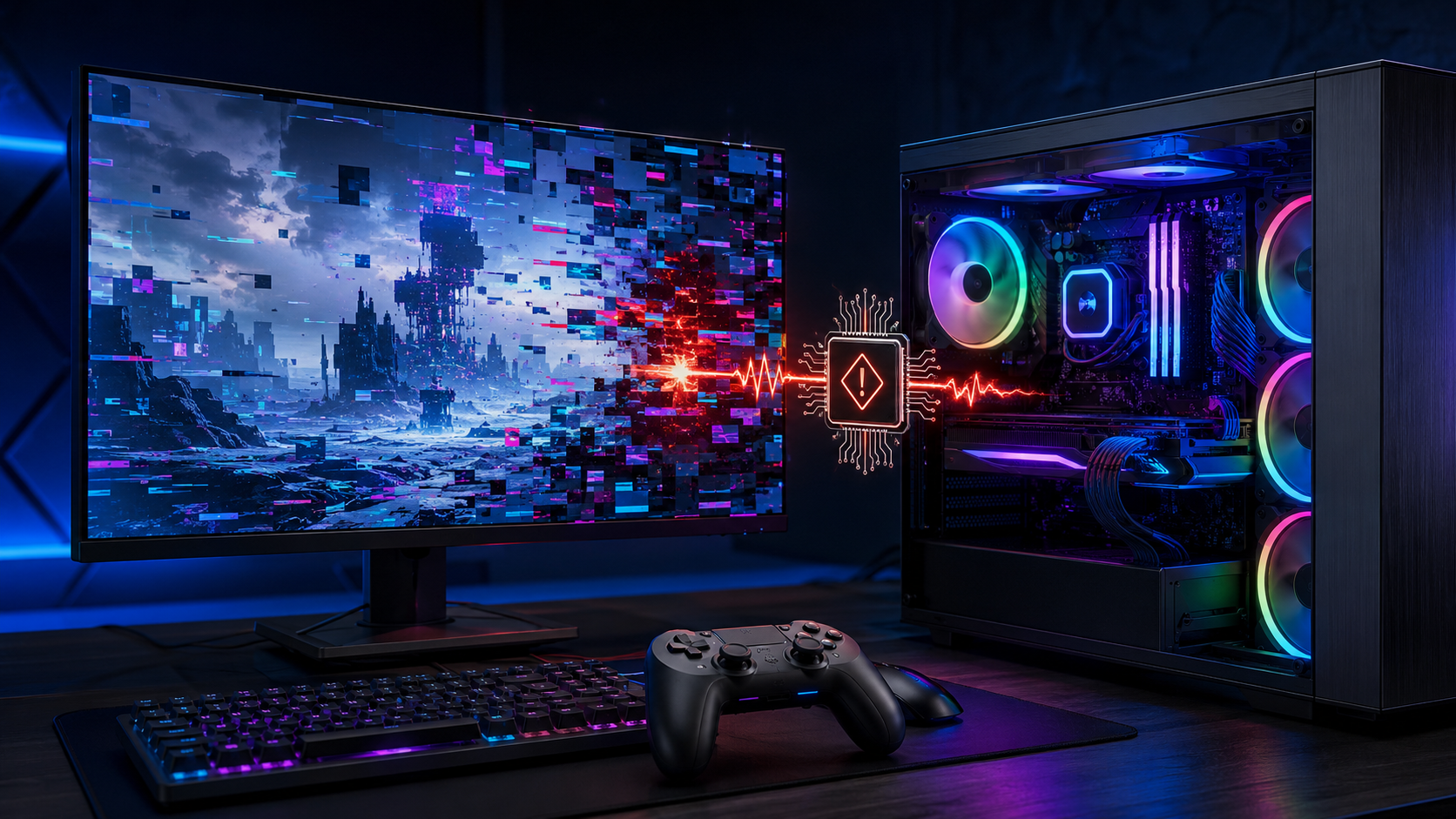
Microsoftは、2026年8月11日に公開したWindows 11向けセキュリティ更新プログラム「KB5121003」の適用後、一部のゲームが正常に動作しなくなる問題を既知の問題として公表しました。ゲームが応答しなくなるだけでなく、突然終了したり、PCが予告なく再起動したりするケースも報告されています。
調査で浮上したのが、RGBライティング機能を持つ周辺機器やPC内部パーツに付属するドライバーです。ただし、RGB対応機器を使うすべてのPCで発生するわけではなく、Microsoftも2026年8月25日時点では原因を確定していません。
今回の問題は「Windows Updateだけ」「RGB機器だけ」の単純な不具合ではなく、更新プログラム、低レベルのドライバー、特定のゲームという3つの条件が重なって表面化する互換性問題として見る必要があります。
Windows 11のKB5121003でゲーム障害が発生
Microsoftは、KB5121003とそれ以降の更新プログラムを適用したWindows 11 24H2/25H2で、一部のゲームを期待どおりに実行できない問題を調査しています。
KB5121003は、Windows 11 25H2をOSビルド26200.9168、24H2をOSビルド26100.9168へ更新するセキュリティ更新プログラムです。Microsoftは8月20日に問題を既知の問題へ追加し、8月21日には一時的な回避策を追記しました。
| 項目 | Microsoftの公表内容 |
|---|---|
| 発生元とされる更新 | KB5121003(2026年8月11日公開)とそれ以降 |
| 対象OS | Windows 11 24H2/25H2 |
| 対象ビルド | 26100.9168/26200.9168 |
| 現在の状態 | 調査中 |
| Windows Server | 対象外 |
重要なのは、Microsoftが「KB5121003そのものだけが原因」と断定していないことです。公式のリリース正常性ページには、これがMicrosoftに起因する問題かどうかも含めて調査中と記載されています。
報告されたゲームと4つの症状
Microsoftが具体名を挙げたゲームは「ARC Raiders」「MARVEL Tōkon: Fighting Souls」「THE FINALS」の3作品で、フリーズからPCの再起動まで症状には幅があります。
| 確認項目 | 報告されている内容 |
|---|---|
| ゲームの応答 | アプリが応答しなくなる |
| 強制終了 | 警告や案内がないままゲームが閉じる |
| エラー表示 | 「EXCEPTION_ACCESS_VIOLATION」が表示される |
| システム | PCが予告なく再起動する |
この3作品だけに必ず限定されるという意味ではありません。Microsoftは、これらを「問題の報告で特定されたゲーム」と説明し、同様の問題が起きた場合はフィードバック Hubから報告するよう求めています。
一方、更新後に別のゲームが落ちたというだけでは、今回の問題と同一とは判断できません。GPUドライバー、オーバークロック、メモリエラー、ゲーム側の更新など、PCゲームのクラッシュにはほかの原因もあるためです。
原因候補はRGBそのものではなくinpoutx64系ドライバー
問題の焦点は光るLEDではなく、RGB機器や内部パーツを制御するために導入される「inpoutx64」に似た名前のドライバーやコード部品です。
Microsoftによると、RGBライティング機能を備えた周辺機器またはPC内部のデバイスコンポーネントが、こうした部品をインストールする場合があります。該当するドライバーが存在する環境で特定のゲームを起動すると、問題が引き起こされるというのが現在の調査結果です。
同名の代表的な「InpOut32」プロジェクトは、ユーザーレベルのプログラムからハードウェアポートへ直接アクセスするためのWindows用DLLとドライバーだと説明されています。画面上では単なる発光色の設定アプリに見えても、その裏側ではハードウェアに近い層で動く部品が使われることがあります。
ただし、ファイル名が同じ、または似ているだけで、すべてが同一の配布元・バージョン・実装とは限りません。Microsoftは現時点で、影響を受けるRGB機器のメーカー名、製品名、制御ソフトの一覧を公開していません。特定企業の製品に原因があると決めつけるのは早計です。
アンチチートとの衝突はまだ確定していない
一部ではアンチチートとの競合が原因と推測されていますが、Microsoftとゲーム開発元はクラッシュへ至る技術的な因果関係をまだ公表していません。
ゲーム起動時に問題が表面化し、対象としてオンラインゲームが挙げられているため、ゲームの保護機能と低レベルドライバーの相互作用を疑う見方には一定の合理性があります。しかし、現時点で公式に確認できるのは、KB5121003適用後の環境、inpoutx64系コンポーネント、特定ゲームの起動に関連があるというところまでです。
KB5121003のどの変更が引き金になったのか、ドライバー側に修正が必要なのか、Windowsまたはゲーム側の更新で解決するのかは未確定です。「WindowsがRGBドライバーを壊した」「古いRGBソフトだけが悪い」といった一方向の説明は、現在の証拠を超えています。
自分のPCが該当するか確認する方法
更新履歴、OSバージョン、症状、inpoutx64のレジストリキーを順番に確認すると、今回の既知の問題に該当する可能性を絞り込めます。
- KB5121003の有無を確認する:「設定」→「Windows Update」→「更新の履歴」を開き、KB5121003がインストール済みか確認します。
- Windowsのバージョンを確認する:スタートメニューで「winver」と検索し、24H2または25H2かを確認します。
- 症状を照合する:更新後にゲームが応答しなくなった、予告なく終了した、EXCEPTION_ACCESS_VIOLATIONが出た、PCが再起動した、のいずれかを確認します。
- レジストリキーの有無を確認する:「HKEY_LOCAL_MACHINE\SYSTEM\CurrentControlSet\Services\inpoutx64」が存在するか確認します。
- RGB関連ソフトを確認する:周辺機器、マザーボード、冷却機器などの制御ソフトに、メーカー提供の更新版が出ていないか確認します。
レジストリキーが存在しない場合は、自分で新しく作成しないでください。Microsoftは「inpoutx64に似たファイル名」の部品にも言及しているため、キーがないことだけで完全には否定できませんが、少なくとも後述する公式回避策の対象を確認できない状態です。
Microsoftが案内する一時的な回避策
Microsoftの公式回避策は、ファイルを削除するのではなく、レジストリでinpoutx64ドライバーを一時的に無効化する方法です。
レジストリの編集を誤るとWindowsや機器が正常に動作しなくなる可能性があります。作業前にレジストリをバックアップし、変更前の値を必ず記録してください。
- スタートメニューで「regedit」と検索し、「レジストリ エディター」を開きます。
- 「HKEY_LOCAL_MACHINE\SYSTEM\CurrentControlSet\Services\inpoutx64」へ移動します。
- 右側にある「Start」を開き、現在の値をスクリーンショットやメモで保存します。
- 「値のデータ」を「4」に変更します。
- レジストリ エディターを閉じ、PCを再起動します。
- 問題が起きたゲームを起動し、症状が再現するか確認します。
Windowsのドライバー設定では、Start値の「4」は無効を意味し、対象ドライバーが読み込まれない状態になります。これによりゲームが起動できる可能性がある一方、RGBライティング、機器制御、関連ユーティリティの一部が機能しなくなる場合があります。
元へ戻す場合は、Startを一律に「3」などへ変更するのではなく、作業前に記録した値へ戻します。問題が改善しなかった場合も変更を放置せず、元の値へ復元したうえで別の原因を調べるのが安全です。
KB5121003の削除やsysファイルの直接削除は慎重に
可逆性とセキュリティを考えると、更新プログラムやsysファイルを先に削除するより、Microsoftが案内する一時無効化を優先するのが妥当です。
「THE FINALS」と「ARC Raiders」の開発元であるEmbark Studiosは8月17日、inpoutx64サービスと「C:\Windows\System32\drivers\inpoutx64.sys」を削除する回避手順を公開しました。その後、Microsoftは8月21日にレジストリで一時的に無効化する手順を追加しています。
ファイルの直接削除は、対象ファイルを利用するハードウェア制御ソフトの動作へ影響する可能性があり、元へ戻す作業も複雑になります。一般ユーザーには、後から元の値へ戻せるMicrosoftの方法のほうが扱いやすいでしょう。
KB5121003はセキュリティ改善を含む更新プログラムです。アンインストールすればゲームが動く可能性はありますが、同時に保護も取り除くことになります。Microsoftも、必要がない限りWindows Updateを削除しないよう案内しています。少なくとも、症状が出ていないPCで予防的にKB5121003やドライバーを削除する必要はありません。
RGB機器を外すだけでは解決しない可能性がある
機器をUSBポートから外しても、制御ソフトが導入したドライバーやサービスがWindowsに残っていれば、原因候補を取り除いたことにはなりません。
反対に、PCが光っているという理由だけで今回の問題に該当するとも限りません。判断材料になるのは、機器の見た目ではなく、KB5121003の適用状況、問題の発生時期、ゲームの症状、該当コンポーネントの有無です。
また、GPUドライバーの更新は一般的なクラッシュ対策として有効ですが、Microsoftが今回示した原因候補はディスプレイドライバーではありません。NVIDIA、AMD、IntelのGPUドライバーを入れ直すだけで必ず直る問題とは考えないほうがよいでしょう。
今回の問題が示すRGBソフトの見えない依存関係
今回の問題が突きつけたのは、装飾機能に見えるRGBライティングも、実際にはWindows全体の安定性へ影響し得る低レベルソフトに依存しているという事実です。
PCには、マウス、キーボード、マザーボード、メモリ、ファンなどを制御する複数のユーティリティが入りやすく、それぞれが常駐サービスやドライバーを追加する場合があります。汎用的な低レベル部品が複数の製品で再利用されれば、一つの互換性問題がメーカーの枠を超えて広がる可能性があります。
Microsoftは、オープンなHID LampArray規格に対応する機器をWindowsから制御する「動的ライティング」も提供しています。これは今回のクラッシュに対する直接の修正ではなく、すべてのRGB機器が対応しているわけでもありません。ただし、機器ごとに異なる常駐ソフトを増やさず、共通方式で制御する方向は、将来の競合を減らす一つの手掛かりになります。
影響を受けたユーザーが今やるべきこと
まずKB5121003とinpoutx64の有無を確認し、該当する場合だけバックアップ後に公式回避策を試し、Windowsキー+FからMicrosoftへ状況を報告してください。
- 問題が起きていないPCでは、更新やドライバーを予防的に削除しない
- RGB機器・内部パーツのメーカーが制御ソフトの更新版を公開していないか確認する
- 回避策を試す前に、レジストリと変更前のStart値を保存する
- 変更後はゲームだけでなく、RGB、ファン、温度表示などの機能も確認する
- Windowsキー+Fでフィードバック Hubを開き、ゲーム名、KB番号、症状、再現手順を報告する
- Microsoftまたは機器メーカーの恒久修正が公開されたら、回避設定を見直す
2026年8月25日時点で、Microsoftの公式ステータスは「調査中」です。現状を最も正確に表すなら、Windows 11更新後のゲームクラッシュにRGB関連ドライバーが関与している可能性は高まったものの、責任の所在や技術的な根本原因、恒久修正の提供時期はまだ確定していない、という段階です。

コメントを送信